","ad_server_empresa":"Troop","alto":"100","ancho":"1100","alto_mobile":null,"ancho_mobile":null,"image":"https://noticiasnqn-s3.cdn.net.ar/s3i233/2026/09/noticiasnqn/files/03/47/34721/3083b500825ef62836d6ab4f03c279b7e9db8366ab845f3bbb2a35f02ccb2d49.gif","image_mobile":null,"url":"https://1000obras.neuquen.gob.ar/","url_mobile":"https://1000obras.neuquen.gob.ar/","target":"_blank","target_mobile":"_blank"}])
","ad_server_empresa":"Troop","alto":"250","ancho":"950","alto_mobile":"600","ancho_mobile":"300","image":"https://noticiasnqn-s3.cdn.net.ar/s3i233/2026/06/noticiasnqn/files/03/14/31451/f561717e8be052cdd9ea70a227f1077bc5fe25896e49ddfe996db7508cf00534.jpg","image_mobile":"https://noticiasnqn-s3.cdn.net.ar/s3i233/2026/06/noticiasnqn/files/03/14/31452/64ed1919b0810b933876e6b130ec2bd8090e09f6efa6202aa9f9d5f450aa8177.jpg","url":"https://viapago.com.ar/app/","url_mobile":"https://viapago.com.ar/app/","target":"_blank","target_mobile":"_blank"},{"id":"352","zonas_id":"352","zona":"BUSKO X4","ad_server":"Ad Server Troop","denominacion":"BUSKO DESCUENTO 2","banners_id":"193","banners_tipos_id":"1","banners_versiones_id":"2","version_banner":"Diferenciada ( Desktop / Mobile )","ad_server_empresa":"Troop","alto":"250","ancho":"950","alto_mobile":"600","ancho_mobile":"300","image":"https://noticiasnqn-s3.cdn.net.ar/s3i233/2026/06/noticiasnqn/files/03/14/31453/960c1a86549d7a5b0b1a77da293534f0223b8a4bd884f01d8f1f94a8b0b1f97b.jpg","image_mobile":"https://noticiasnqn-s3.cdn.net.ar/s3i233/2026/06/noticiasnqn/files/03/14/31454/b15e97729c44f3cdff11fd1b513452a7b63b53cfaa9a5da9df499fd91469192d.jpg","url":"https://viapago.com.ar/app/","url_mobile":"https://viapago.com.ar/app/","target":"_blank","target_mobile":"_blank"},{"id":"352","zonas_id":"352","zona":"BUSKO X4","ad_server":"Ad Server Troop","denominacion":"BUSKO DESCARGA","banners_id":"196","banners_tipos_id":"1","banners_versiones_id":"2","version_banner":"Diferenciada ( Desktop / Mobile )","ad_server_empresa":"Troop","alto":"250","ancho":"950","alto_mobile":"600","ancho_mobile":"300","image":"https://noticiasnqn-s3.cdn.net.ar/s3i233/2026/06/noticiasnqn/files/03/14/31455/1b4f517c816409096cd6a708abb4fcb56f0cdeedf664c24860cba8842e94b300.jpg","image_mobile":"https://noticiasnqn-s3.cdn.net.ar/s3i233/2026/06/noticiasnqn/files/03/14/31456/70c09159c9a6bc3393dadb3ae8d615548046ec866d88048a47e7ffafdfb9e24a.jpg","url":"https://viapago.com.ar/app/","url_mobile":null,"target":"_blank","target_mobile":"_blank"},{"id":"352","zonas_id":"352","zona":"BUSKO X4","ad_server":"Ad Server Troop","denominacion":"busko prestamos 4","banners_id":"199","banners_tipos_id":"1","banners_versiones_id":"2","version_banner":"Diferenciada ( Desktop / Mobile )","ad_server_empresa":"Troop","alto":"250","ancho":"950","alto_mobile":"600","ancho_mobile":"300","image":"https://noticiasnqn-s3.cdn.net.ar/s3i233/2026/06/noticiasnqn/files/03/14/31457/192c4693a92b81f8fb909bfdfe52df171107bcdc49d29e521a91da172e408fea.jpg","image_mobile":"https://noticiasnqn-s3.cdn.net.ar/s3i233/2026/06/noticiasnqn/files/03/14/31458/a32dbc038a162b770d77de67312b2dbf33805671920f0d02e6d18f630985aace.jpg","url":"https://viapago.com.ar/app/","url_mobile":"https://viapago.com.ar/app/","target":"_blank","target_mobile":"_blank"}])
Cómo formatear una memoria USB en Windows y Mac: guía paso a paso para borrar datos y mejorar el rendimiento

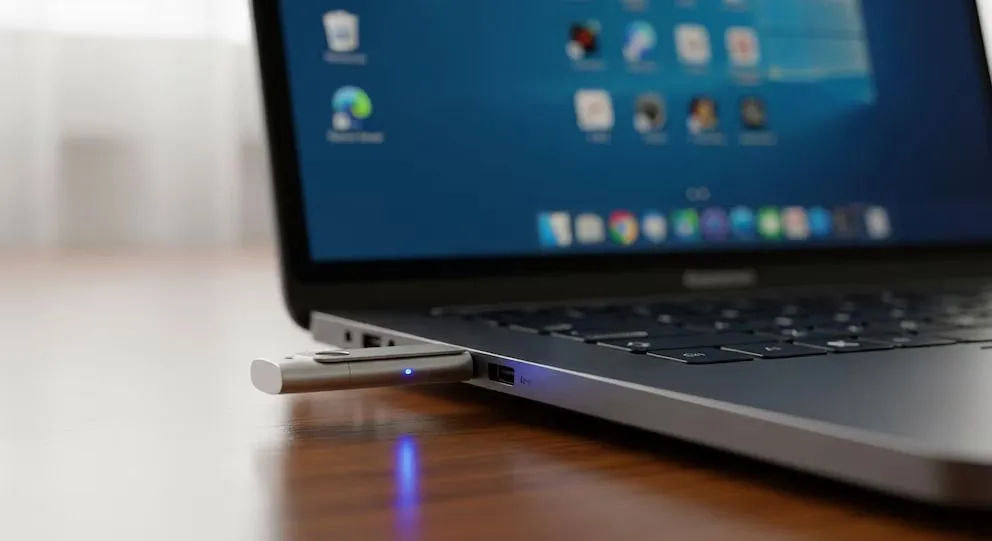
Formatear una memoria USB es un proceso que elimina todos los datos y crea una nueva estructura de archivos para su correcto funcionamiento. Es una solución habitual cuando la unidad presenta errores, lentitud o problemas de compatibilidad.
También resulta útil antes de reutilizarla o transferirla a otra persona, ya que permite borrar la información de forma segura.
Tipos de formateo: rápido vs completo y sus diferencias
Existen dos formas principales de formatear una memoria USB, cada una con un objetivo distinto:
Formato rápido: elimina la estructura de archivos y hace invisibles los datos, pero no los borra definitivamente. Es ideal si la unidad funciona correctamente.
Formato completo: reconstruye el sistema, revisa errores y sobrescribe los datos, dificultando su recuperación. Se recomienda cuando hay fallas o antes de desechar el dispositivo.
Cómo formatear una memoria USB en Windows 11 paso a paso
El sistema operativo de Microsoft incluye una herramienta integrada que simplifica el proceso:
Conectar la memoria USB a la computadora.
Abrir el Explorador de archivos y entrar en “Este equipo”.
Ubicar la unidad USB.
Hacer clic derecho y seleccionar “Formatear”.
Elegir el sistema de archivos (NTFS, exFAT o FAT32).
Definir un nombre para la unidad.
Seleccionar formato rápido o completo.
Presionar “Iniciar” y confirmar.
Al finalizar, la unidad queda lista para usarse.
Cómo formatear una memoria USB en Mac con Utilidad de Discos
En computadoras Apple, el proceso se realiza desde la herramienta “Utilidad de Discos”:
Conectar la memoria USB.
Abrir “Utilidad de Discos” desde Aplicaciones.
Seleccionar el dispositivo en la barra lateral.
Hacer clic en “Borrar”.
Elegir el sistema de archivos:
APFS (solo Mac modernos)
Mac OS Extended
exFAT (compatible con Windows y Mac)
FAT32 (para máxima compatibilidad)
Asignar un nombre.
Confirmar el formateo.
Este método permite adaptar la unidad según el uso previsto.
Qué sistema de archivos elegir según el uso
La elección del formato es clave para garantizar compatibilidad:
exFAT: opción más versátil, compatible con Windows y Mac.
NTFS: recomendado para uso exclusivo en Windows.
FAT32: útil en dispositivos antiguos o consolas, con limitaciones de tamaño.
Seleccionar correctamente el sistema evita problemas al transferir archivos entre dispositivos.
Recomendaciones clave antes de formatear una USB
Antes de iniciar el proceso, es fundamental tener en cuenta algunas precauciones:
Realizar una copia de seguridad de los archivos importantes.
Verificar el sistema de archivos adecuado según el uso.
Elegir formato completo si hay fallas o errores.
El formateo, realizado correctamente, no solo limpia la unidad, sino que también puede mejorar su rendimiento y prolongar su vida útil.
Conclusión: una herramienta simple para optimizar tu memoria USB
Formatear una memoria USB es una tarea rápida que puede resolver múltiples problemas técnicos. Ya sea en Windows o Mac, el proceso es accesible y permite adaptar la unidad a distintas necesidades, desde almacenamiento básico hasta compatibilidad entre sistemas.